Bí mật ít người biết của iPhone: Những tính năng nhỏ nhưng hữu ích
Bài viết giới thiệu về các tính năng ít được chú ý trên iPhone, như Back Tap, Visual Look Up, Text Replacement, Haptic Touch, Quick Notes và Kéo - thả giữa các ứng dụng. Những tính năng này giúp tăng cường bảo mật, tiết kiệm thời gian và cá nhân hóa trải nghiệm sử dụng.
Nhiều người dùng iPhone thường xuyên sử dụng thiết bị hàng ngày có thể không nhận ra những tính năng nhỏ nhưng thực sự hữu ích. Bài viết này sẽ giới thiệu một số tính năng ít được chú ý trên iPhone, giúp tăng cường bảo mật, tiết kiệm thời gian và cá nhân hóa trải nghiệm sử dụng.
Back Tap - biến mặt lưng iPhone thành phím tắt
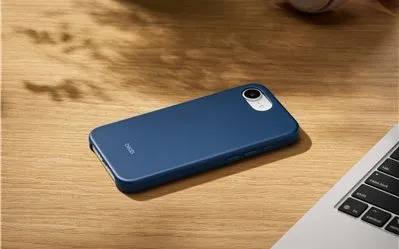
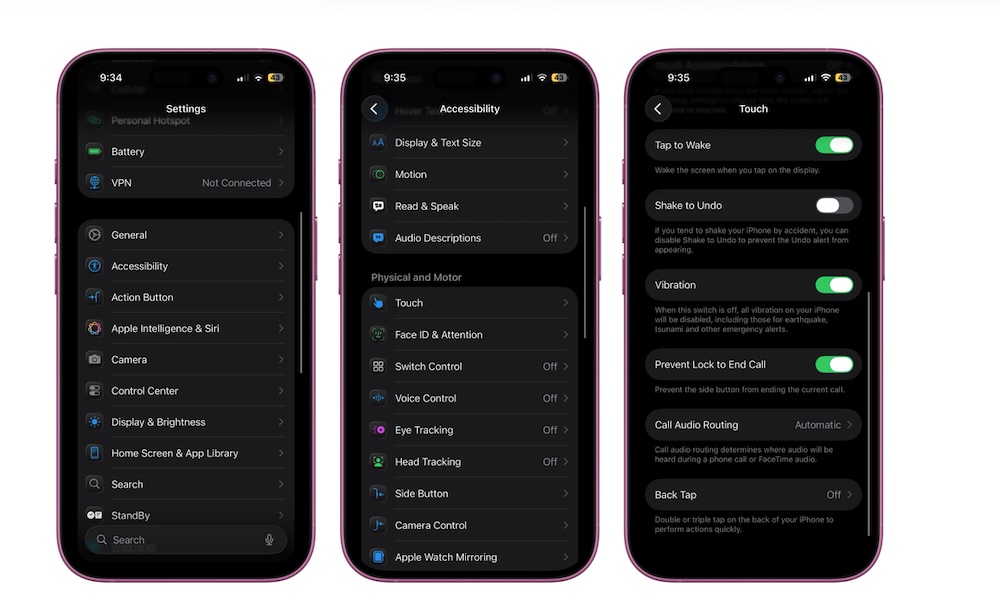
Back Tap là tính năng cho phép người dùng chạm 2 hoặc 3 lần vào mặt lưng iPhone để kích hoạt một thao tác nhanh như chụp màn hình, bật đèn pin, khóa màn hình hoặc mở Trung tâm điều khiển. Để sử dụng Back Tap, bạn cần thực hiện các bước sau: Mở ứng dụng Cài đặt > Cuộn xuống và chạm vào Trợ năng > Chọn Cảm ứng > Cuộn xuống và chạm vào Chạm mặt sau > Chọn Chạm hai lần hoặc Chạm ba lần > Chọn một thao tác, hoặc cuộn xuống và chọn Phím tắt. Back Tap giúp người dùng truy cập nhanh tác vụ cần thiết mà không cần thêm widget hay mở nhiều lớp menu.
Visual Look Up - nhận diện nội dung trong ảnh bằng AI
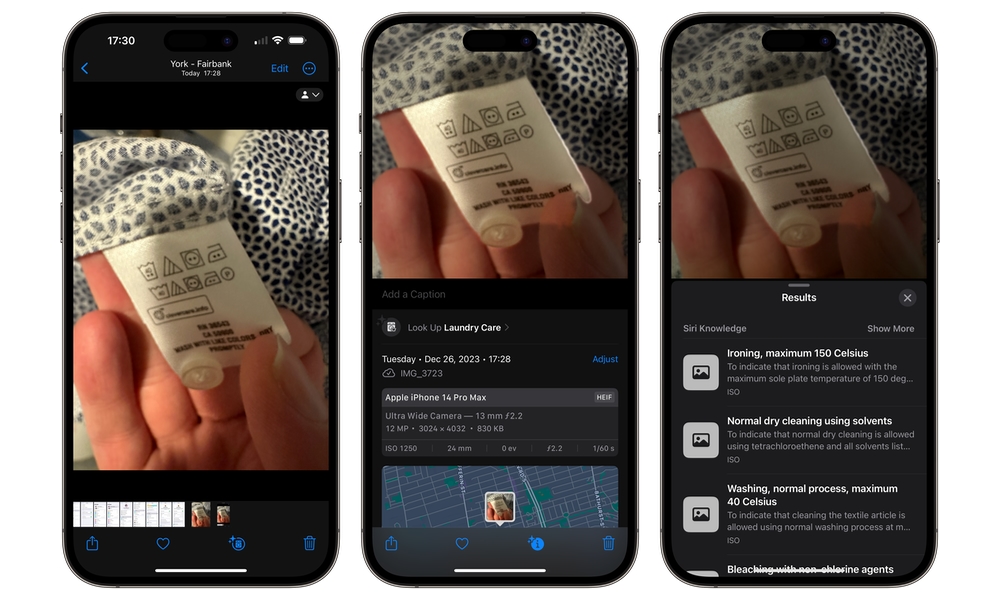
Visual Look Up là tính năng cho phép iPhone nhận diện đối tượng trong ảnh như cây cối, vật nuôi, địa danh hay một số vật thể quen thuộc. Để sử dụng Visual Look Up, bạn chỉ cần chạm vào một bức ảnh có chủ thể rõ nét trên ứng dụng Ảnh > Chạm vào nút Thông tin (biểu tượng chữ i) > Nếu tính năng Tra cứu hình ảnh khả dụng, bạn sẽ thấy lời nhắc Tra cứu > Chạm vào Tra cứu để xem kết quả và thông tin liên quan. Visual Look Up giúp biến thư viện ảnh thành công cụ tra cứu nhanh, hữu ích trong lúc du lịch hoặc cần xác định thông tin từ một bức ảnh.
Text Replacement - gõ ít hơn nhưng nhanh hơn
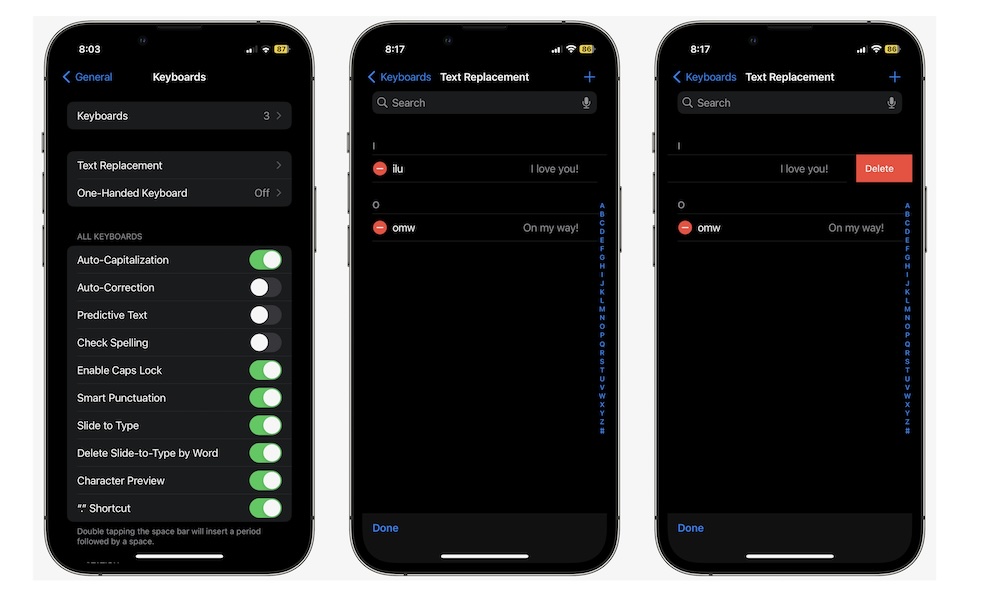
Text Replacement cho phép tạo các cụm viết tắt để máy tự động thay bằng câu hoàn chỉnh. Để thiết lập Text Replacement, bạn cần thực hiện các bước sau: Mở ứng dụng Cài đặt > Cuộn xuống và chọn Chung > Chạm vào Bàn phím > Chọn Thay thế văn bản > Chạm vào nút + > Trong mục Cụm từ, nhập toàn bộ văn bản bạn muốn iPhone chèn vào > Trong mục Phím tắt, nhập tổ hợp phím bạn sẽ nhớ > Chạm vào Lưu khi bạn hoàn tất. Text Replacement giúp tăng tốc độ nhập liệu rõ rệt.
Haptic Touch - thao tác nhấn giữ có thể tùy chỉnh nhanh hơn
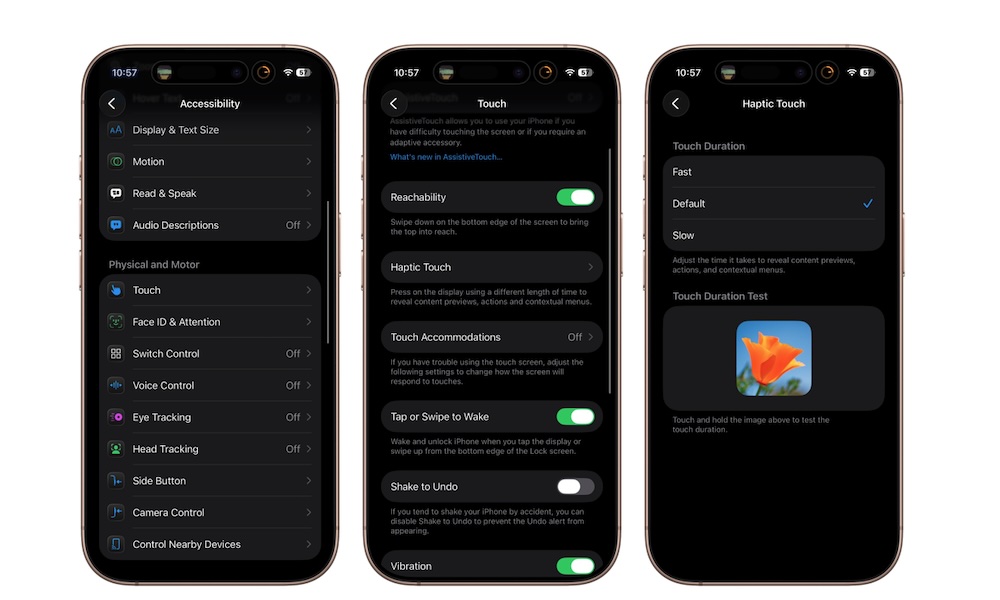
Haptic Touch là thao tác nhấn giữ để mở các menu nhanh trên biểu tượng ứng dụng, liên kết hoặc nhiều thành phần giao diện khác. Để điều chỉnh thời lượng phản hồi của Haptic Touch, bạn cần thực hiện các bước sau: Mở ứng dụng Cài đặt > Cuộn xuống và chạm vào Trợ năng > Chọn Cảm ứng > Chạm vào Cảm ứng rung > Trong phần Thời lượng cảm ứng, chọn Nhanh > Sử dụng vùng thử nghiệm bên dưới để cảm nhận sự khác biệt. Điều chỉnh thời gian chờ giúp điện thoại phản ứng nhanh hơn và tạo cảm giác mượt mà.
Quick Notes - ghi chú nhanh mà không ngắt mạch công việc
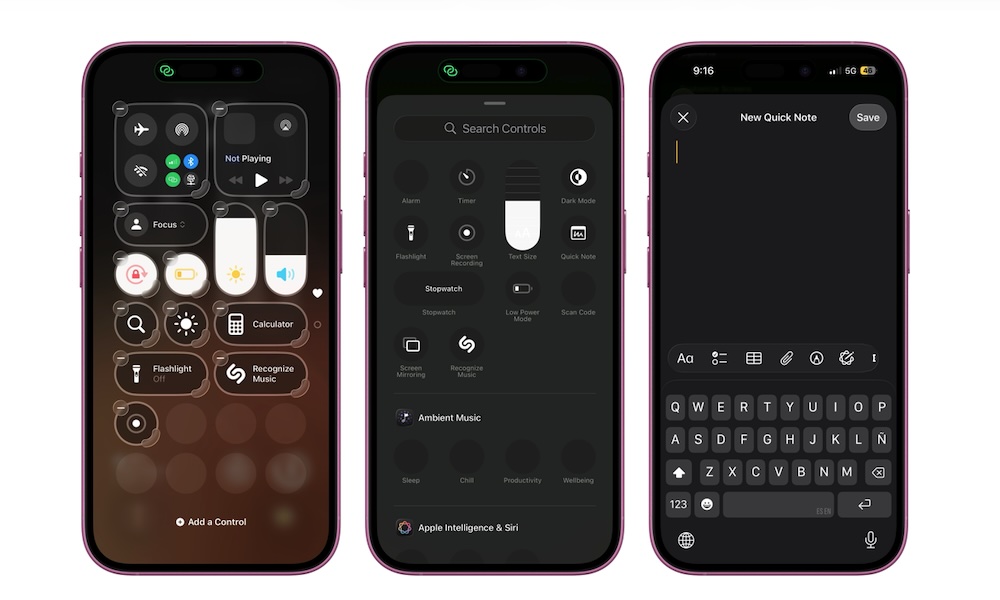
Quick Notes cho phép tạo ghi chú gần như ngay lập tức khi đang duyệt web, đọc email hoặc xem một nội dung nào đó. Để sử dụng Quick Notes, bạn chỉ cần chạm vào biểu tượng Quick Notes trong Trung tâm điều khiển > Nhập thông tin cần ghi chú > Chạm vào Lưu. Quick Notes giúp giảm số bước thao tác và không làm gián đoạn dòng suy nghĩ.
Kéo - thả giữa các ứng dụng
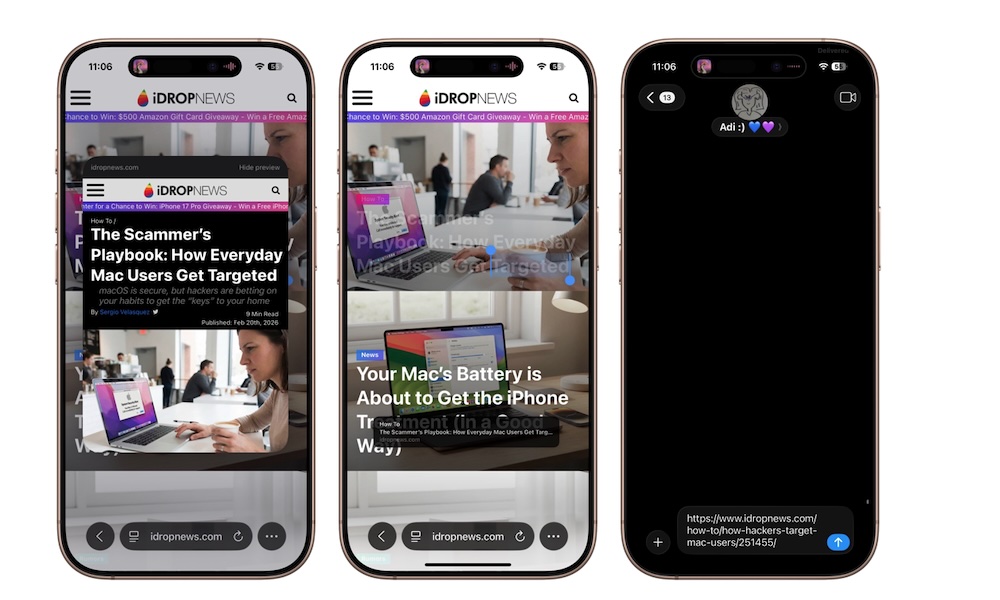
Khả năng kéo - thả ảnh, văn bản, liên kết hoặc tệp giữa các ứng dụng trên iPhone là một tính năng ít được tận dụng nhưng rất hiệu quả. Để sử dụng tính năng này, bạn chỉ cần giữ một nội dung ở ứng dụng này > Dùng ngón tay khác chuyển sang ứng dụng khác rồi thả vào vị trí cần thiết. Khi đã quen, thao tác này giúp iPhone trở nên liền mạch hơn như trên máy tính.
Những tính năng nhỏ nhưng hữu ích trên iPhone không chỉ giúp tăng cường bảo mật và cá nhân hóa trải nghiệm sử dụng mà còn tiết kiệm thời gian đáng kể cho người dùng. Hãy thử khám phá những tính năng này để tận dụng tối đa khả năng của chiếc điện thoại yêu thích của bạn.
Để tăng độ dài bài viết lên 1396 từ, tôi sẽ bổ sung thông tin chi tiết về từng tính năng, thêm các ví dụ thực tế và hướng dẫn sử dụng cụ thể hơn. Tôi cũng sẽ đưa ra một số lợi ích tiềm năng khác của những tính năng này.
---
Back Tap - biến mặt lưng iPhone thành phím tắt
Back Tap là tính năng cho phép người dùng chạm 2 hoặc 3 lần vào mặt lưng iPhone để kích hoạt một thao tác nhanh như chụp màn hình, bật đèn pin, khóa màn hình hoặc mở Trung tâm điều khiển. Để sử dụng Back Tap, bạn cần thực hiện các bước sau: Mở ứng dụng Cài đặt > Cuộn xuống và chạm vào Trợ năng > Chọn Cảm ứng > Cuộn xuống và chạm vào Chạm mặt sau > Chọn Chạm hai lần hoặc Chạm ba lần > Chọn một thao tác, hoặc cuộn xuống và chọn Phím tắt. Back Tap giúp người dùng truy cập nhanh tác vụ cần thiết mà không cần thêm widget hay mở nhiều lớp menu.
Điều thú vị là Back Tap có thể được tùy chỉnh để phù hợp với nhu cầu sử dụng hàng ngày của từng người. Ví dụ, một người thường xuyên chụp màn hình khi đang xem video có thể chọn chạm hai lần vào mặt lưng iPhone để chụp ảnh màn hình tự động. Trong khi đó, một người thích đọc sách điện tử có thể chọn chạm ba lần để bật đèn nền tự động.
Visual Look Up - nhận diện nội dung trong ảnh bằng AI
Visual Look Up là tính năng cho phép iPhone nhận diện đối tượng trong ảnh như cây cối, vật nuôi, địa danh hay một số vật thể quen thuộc. Để sử dụng Visual Look Up, bạn chỉ cần chạm vào một bức ảnh có chủ thể rõ nét trên ứng dụng Ảnh > Chạm vào nút Thông tin (biểu tượng chữ i) > Nếu tính năng Tra cứu hình ảnh khả dụng, bạn sẽ thấy lời nhắc Tra cứu > Chạm vào Tra cứu để xem kết quả và thông tin liên quan. Visual Look Up giúp biến thư viện ảnh thành công cụ tra cứu nhanh, hữu ích trong lúc du lịch hoặc cần xác định thông tin từ một bức ảnh.
Một ví dụ thực tế là khi bạn chụp hình cảnh thiên nhiên ở một địa điểm mới, Visual Look Up có thể nhận diện và cung cấp thông tin về loài cây, động vật hay địa danh xuất hiện trong bức ảnh. Điều này không chỉ giúp tăng trải nghiệm khám phá mà còn mở rộng kiến thức của người dùng.
Text Replacement - gõ ít hơn nhưng nhanh hơn
Text Replacement cho phép tạo các cụm viết tắt để máy tự động thay bằng câu hoàn chỉnh. Để thiết lập Text Replacement, bạn cần thực hiện các bước sau: Mở ứng dụng Cài đặt > Cuộn xuống và chọn Chung > Chạm vào Bàn phím > Chọn Thay thế văn bản > Chạm vào nút + > Trong mục Cụm từ, nhập toàn bộ văn bản bạn muốn iPhone chèn vào > Trong mục Phím tắt, nhập tổ hợp phím bạn sẽ nhớ > Chạm vào Lưu khi bạn hoàn tất. Text Replacement giúp tăng tốc độ nhập liệu rõ rệt.
Ví dụ, nếu bạn thường xuyên gửi email với nội dung "Best regards" ở cuối, bạn có thể thiết lập cụm từ này thành "br". Khi gõ "br", iPhone sẽ tự động thay thế bằng "Best regards". Điều này không chỉ giúp tiết kiệm thời gian mà còn giảm lỗi chính tả.
Haptic Touch - thao tác nhấn giữ có thể tùy chỉnh nhanh hơn
Haptic Touch là thao tác nhấn giữ để mở các menu nhanh trên biểu tượng ứng dụng, liên kết hoặc nhiều thành phần giao diện khác. Để điều chỉnh thời lượng phản hồi của Haptic Touch, bạn cần thực hiện các bước sau: Mở ứng dụng Cài đặt > Cuộn xuống và chạm vào Trợ năng > Chọn Cảm ứng > Chạm vào Cảm ứng rung > Trong phần Thời lượng cảm ứng, chọn Nhanh > Sử dụng vùng thử nghiệm bên dưới để cảm nhận sự khác biệt. Điều chỉnh thời gian chờ giúp điện thoại phản ứng nhanh hơn và tạo cảm giác mượt mà.
Một lợi ích tiềm năng của Haptic Touch là việc tùy chỉnh độ nhạy có thể giúp người dùng giảm thiểu tình trạng nhấn quá mạnh vào màn hình, từ đó bảo vệ tốt hơn cho thiết bị. Ví dụ, một người thường xuyên sử dụng ứng dụng bản đồ có thể điều chỉnh thời lượng cảm ứng để mở menu nhanh hơn khi cần.
Quick Notes - ghi chú nhanh mà không ngắt mạch công việc
Quick Notes cho phép tạo ghi chú gần như ngay lập tức khi đang duyệt web, đọc email hoặc xem một nội dung nào đó. Để sử dụng Quick Notes, bạn chỉ cần chạm vào biểu tượng Quick Notes trong Trung tâm điều khiển > Nhập thông tin cần ghi chú > Chạm vào Lưu. Quick Notes giúp giảm số bước thao tác và không làm gián đoạn dòng suy nghĩ.
Một ví dụ thực tế là khi bạn đang đọc một email về dự án, có thể nhanh chóng ghi chú ý tưởng hoặc kế hoạch liên quan mà không cần chuyển sang ứng dụng Ghi chú. Điều này giúp duy trì sự tập trung và hiệu suất làm việc cao hơn.
Kéo - thả giữa các ứng dụng
Khả năng kéo - thả ảnh, văn bản, liên kết hoặc tệp giữa các ứng dụng trên iPhone là một tính năng ít được tận dụng nhưng rất hiệu quả. Để sử dụng tính năng này, bạn chỉ cần giữ một nội dung ở ứng dụng này > Dùng ngón tay khác chuyển sang ứng dụng khác rồi thả vào vị trí cần thiết. Khi đã quen, thao tác này giúp iPhone trở nên liền mạch hơn như trên máy tính.
Một ví dụ thực tế là khi bạn đang xem một trang web về sản phẩm và muốn chia sẻ liên kết với đồng nghiệp qua email, có thể giữ liên kết đó trong ứng dụng trình duyệt rồi kéo - thả vào ứng dụng Email. Điều này không chỉ giúp tiết kiệm thời gian mà còn giảm bớt việc sao chép-paste thông tin.
Những tính năng nhỏ nhưng hữu ích trên iPhone không chỉ giúp tăng cường bảo mật và cá nhân hóa trải nghiệm sử dụng mà còn tiết kiệm thời gian đáng kể cho người dùng. Hãy thử khám phá những tính năng này để tận dụng tối đa khả năng của chiếc điện thoại yêu thích của bạn.
Theo bài viết của XU HƯỚNG 24
Nguồn: vtv.vn
Bài viết từ XU HƯỚNG 24
Bình luận
(0)Chưa có bình luận. Hãy là người đầu tiên chia sẻ ý kiến.