

Trong thời đại công nghệ phát triển, các mẫu màn hình hiện đại không chỉ phục vụ nhu cầu hiển thị thông tin mà còn tích hợp nhiều cổng kết nối hữu ích. Cổng USB trên màn hình máy tính không chỉ đơn thuần là 'làm cảnh' mà còn trở thành trung tâm kết nối cho nhiều thiết bị hữu ích, giúp bàn làm việc gọn gàng hơn và giảm phụ thuộc vào ổ cắm điện.
Để tận dụng tối đa chức năng này, màn hình cần được kết nối với máy tính qua cổng USB upstream (thường là USB-B). Khi đó, các thiết bị như loa, quạt hoặc webcam có thể truyền dữ liệu trực tiếp đến máy tính thông qua cổng USB trên màn hình. Trong trường hợp màn hình có cổng USB-C, việc kết nối trở nên đơn giản hơn vì sợi cáp duy nhất có thể truyền điện, dữ liệu và cả tín hiệu hình ảnh.
Loa là phụ kiện phổ biến nhất tận dụng được cổng USB của màn hình. Loại loa này thường lấy điện trực tiếp từ USB nên không cần ổ cắm riêng. Người dùng chỉ cần kết nối nguồn qua màn hình và truyền tín hiệu âm thanh qua jack 3,5 mm hoặc USB.
Thiết lập hai màn hình ngày càng phổ biến vì giúp tăng đáng kể năng suất làm việc. Một số mẫu màn hình hiện nay hỗ trợ kết nối nối tiếp (daisy-chain), cho phép màn hình thứ hai kết nối thông qua màn hình chính thay vì trực tiếp với máy tính. Điều này không chỉ tiết kiệm dây cáp mà còn tạo ra một hệ thống làm việc gọn gàng và tiện lợi hơn.

Quạt nhỏ dùng nguồn USB có thể mang lại sự thoải mái cho không gian làm việc, đặc biệt trong môi trường nóng hoặc khi làm việc lâu trước máy tính. Loại quạt này thường có kích thước gọn, tiêu thụ điện thấp và có thể lấy điện trực tiếp từ cổng USB trên màn hình. Nhiều mẫu cho phép điều chỉnh góc thổi hoặc tốc độ gió, đủ để làm mát khu vực bàn làm việc mà không chiếm nhiều diện tích.
Webcam là thiết bị quen thuộc trong thời đại làm việc từ xa. Việc cắm webcam vào cổng USB của màn hình giúp giải phóng cổng kết nối trên máy tính, đồng thời giúp giấu dây cáp gọn gàng phía sau màn hình.
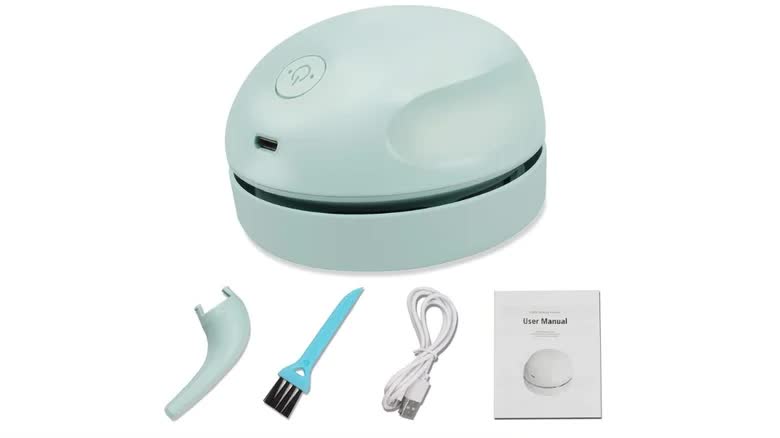
Một phụ kiện ít người nghĩ đến là máy hút bụi mini dành cho bàn làm việc. Thiết bị này có thể sạc qua cổng USB trên màn hình và sử dụng pin bên trong để làm sạch bụi, vụn thức ăn hoặc tóc rơi trên bàn phím. Nhờ kích thước nhỏ, máy có thể làm sạch các khe hẹp như bàn phím, góc bàn làm việc hoặc các thiết bị điện tử khác. Đây được xem là giải pháp tiện lợi để giữ khu vực làm việc luôn sạch sẽ mà không cần dùng đến máy hút bụi cỡ lớn.
Nhìn chung, việc khai thác các cổng USB tích hợp trên màn hình giúp giảm số lượng dây cáp và thiết bị phải kết nối trực tiếp với máy tính. Ngoài ra, nhiều phụ kiện nhỏ có thể hoạt động chỉ với nguồn điện từ USB, giúp bàn làm việc gọn gàng hơn và dễ quản lý hơn. Khi lựa chọn màn hình mới, người dùng cũng nên chú ý đến số lượng cổng USB và loại kết nối hỗ trợ, bởi đây có thể trở thành một yếu tố giúp hệ thống làm việc linh hoạt và tiện lợi hơn hằng ngày.

Để tăng độ dài bài viết, chúng ta sẽ bổ sung thêm thông tin về các thiết bị khác có thể sử dụng cổng USB trên màn hình, cũng như giải thích rõ hơn về cách thức hoạt động của chúng. Đồng thời, đưa ra một số lưu ý khi lựa chọn và sử dụng các phụ kiện này.
---
Đối với người dùng cần nhiều kết nối nhưng không muốn dây cáp rối rắm, có thể cân nhắc sử dụng máy tính bảng hoặc điện thoại thông minh qua cổng USB-C trên màn hình. Một số mẫu màn hình hỗ trợ sạc và truyền dữ liệu từ thiết bị di động qua cổng này, giúp tăng cường khả năng làm việc từ xa và giải trí.
Ngoài ra, các phụ kiện như chuột không dây có thể kết nối với màn hình thông qua Bluetooth hoặc USB, nhưng sử dụng cổng USB trên màn hình sẽ giảm bớt sự phức tạp của hệ thống. Chuột không dây kết nối qua USB-C cũng là một lựa chọn thú vị, giúp tăng cường khả năng di chuyển và làm việc linh hoạt.

Trong trường hợp cần nhiều cổng kết nối hơn, người dùng có thể cân nhắc sử dụng bộ chuyển đổi USB từ cổng HDMI hoặc DisplayPort của màn hình. Các bộ chuyển đổi này thường cung cấp thêm các cổng USB-A hoặc USB-C, giúp tăng cường khả năng kết nối cho hệ thống làm việc.
Khi lựa chọn và sử dụng các phụ kiện thông qua cổng USB trên màn hình, người dùng cần chú ý đến vấn đề nhiệt độ. Nhiều thiết bị như loa hay quạt có thể phát ra nhiệt khi hoạt động, do đó cần đảm bảo rằng chúng không gây quá tải cho màn hình hoặc làm nóng khu vực làm việc.
Ngoài ra, việc sử dụng nhiều thiết bị qua cổng USB trên màn hình cũng có thể ảnh hưởng đến tuổi thọ của các cổng này. Do đó, người dùng nên cân nhắc số lượng và loại thiết bị cần kết nối trước khi lựa chọn màn hình mới.
Cuối cùng, việc tận dụng tối đa các cổng USB tích hợp trên màn hình không chỉ giúp giảm bớt sự rối rắm của dây cáp mà còn tạo ra một môi trường làm việc gọn gàng và tiện lợi hơn. Tuy nhiên, người dùng cũng cần chú ý đến vấn đề an toàn điện và hiệu suất hệ thống khi lựa chọn và sử dụng các phụ kiện này.
Theo bài viết của XU HƯỚNG 24
Bình luận